Anleitungen · Kontrollzentrum und Sperrbildschirm
Tesla-Steuerung im Kontrollzentrum und auf dem Sperrbildschirm
Füge Tesla-Türsteuerungen ab iOS 18 zum Kontrollzentrum und Sperrbildschirm hinzu. So fügst du sie hinzu, was jede Steuerung tut und warum das iPhone entsperrt sein muss.
Zuletzt geprüft am 25. September 2026 · Handlefree 1.0 · Inhalt überarbeitet am 1. November 2026; frühere Prüfungen behalten ihr Datum
Kurz erklärt
Ab iOS 18 können Apps Tasten ins Kontrollzentrum und auf den Sperrbildschirm legen. Handlefree bietet eine Steuerung pro Tür. Öffne das Kontrollzentrum, tippe auf +, wähle Steuerelement hinzufügen und suche nach Handlefree. Jede Steuerung öffnet Handlefree und sendet genau diese Tür einmal.
Kostenlos oder Pro: Die Fahrertür-Steuerung ist kostenlos. Steuerungen für Beifahrertür und hintere Türen gehören zu Handlefree Pro (einmalig 19,99 €, 7 Tage kostenlos testen).
Wenn die Steuerung nur die App öffnet
Das Öffnen von Handlefree kann Teil des authentifizierten Systemsteuerungsablaufs sein. Es bedeutet allein nicht, dass ein Fahrzeugbefehl gesendet wurde. Prüfe am geparkten Auto die benannte Aktion, Einrichtungs- oder Bestätigungsabfragen, den Urlaubsmodus und das angezeigte Ergebnis. Funktioniert dieselbe Aktion nur in der App, wähle die gewünschte Aktion erneut und prüfe die App-Version. Tippe nicht wiederholt, ohne die Tür zu prüfen.
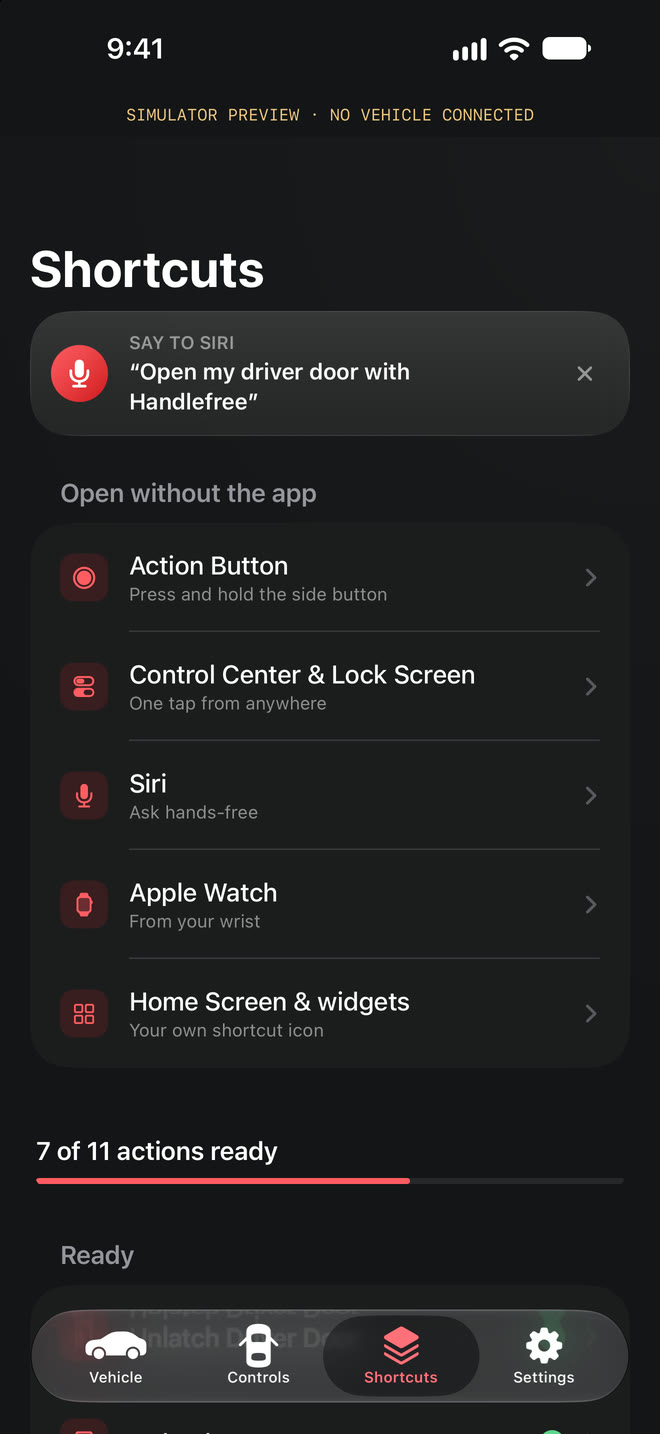
Tür zum Kontrollzentrum hinzufügen
- Wische von der oberen rechten Ecke nach unten, um das Kontrollzentrum zu öffnen.
- Tippe oben links auf + und dann auf Steuerelement hinzufügen.
- Suche nach Handlefree und wähle eine Tür: Fahrertür, Beifahrertür, Hintertür Fahrerseite oder Hintertür Beifahrerseite.
- Tippe am Auto auf die neue Taste. Handlefree öffnet sich, sendet die Anfrage einmal und zeigt das Ergebnis.
Auf den Sperrbildschirm legen
- Halte den Sperrbildschirm gedrückt, tippe auf Anpassen und wähle Sperrbildschirm.
- Tippe unten auf eine Steuerung, um sie zu entfernen, und dann auf den freien Platz.
- Suche nach Handlefree und wähle eine Tür.
Vor dem Senden muss das iPhone trotzdem entsperrt sein.
So verhält es sich
- Jede Steuerung zielt immer auf dieselbe benannte Tür; ihr Ziel lässt sich später nicht ändern.
- Die Anfrage wird einmal gesendet. Ist das Auto nicht erreichbar, meldet Handlefree das und wiederholt nicht.
- Der Urlaubsmodus blockiert die Steuerungen.
- Teste und bestätige jede Tür in der App, bevor du dich auf ihre Steuerung verlässt.
Teslas eigene Steuerungen
Laut Drive Tesla hat die Tesla-App mit Version 4.38.0 im Oktober 2024 Steuerungen für das Kontrollzentrum unter iOS 18 erhalten: Ver- und Entriegeln, Klimaanlage an oder aus, Ladeklappe öffnen oder schließen, Frunk, Lichthupe, Hupe und das Furzgeräusch. Die aktuelle Auswahl hängt von der Version der Tesla-App ab. Handlefree ergänzt eigene Tasten für jede Tür.
Vor der Nutzung auf dein Fahrzeug abstimmen
Lies die Kompatibilitätsbelege und ihre Grenzen. Eine Fahrzeugdarstellung ist kein Kompatibilitätstest. Halte einen funktionierenden physischen Schlüssel bereit.
Fragen
Warum öffnet die Steuerung die App?
Handlefree sendet Fahrzeugbefehle nur aus der Haupt-App, damit es dich authentifizieren und das Ergebnis zeigen kann. Die Steuerung startet diesen einen Befehl besonders schnell.
Brauche ich iOS 18?
Ja. App-Steuerungen im Kontrollzentrum und auf dem Sperrbildschirm gibt es ab iOS 18. Unter iOS 17 nutzt du Kurzbefehle oder die Aktionstaste.
Quellen
Tesla-Funktionen ändern sich mit Software-Updates; prüfe die verlinkte Quelle für dein Auto. Handlefree ist unabhängig und nicht mit Tesla, Inc. verbunden. Nutze Fahrzeugsteuerungen nur am geparkten Auto mit freiem Bereich.