Anleitungen · Siri und Apple Kurzbefehle
Tesla Kurzbefehle: Kofferraum, Frunk und Türen per iPhone öffnen
Kofferraum, Frunk, Türen und Ladeklappe deines Tesla per Kurzbefehl und Siri öffnen: die genauen Handlefree-Sätze, fertige Rezepte und Hilfe, wenn ein Kurzbefehl nicht läuft.
Zuletzt geprüft am 25. September 2026 · Handlefree 1.0 · Inhalt überarbeitet am 10. November 2026; frühere Prüfungen behalten ihr Datum
Kurz erklärt
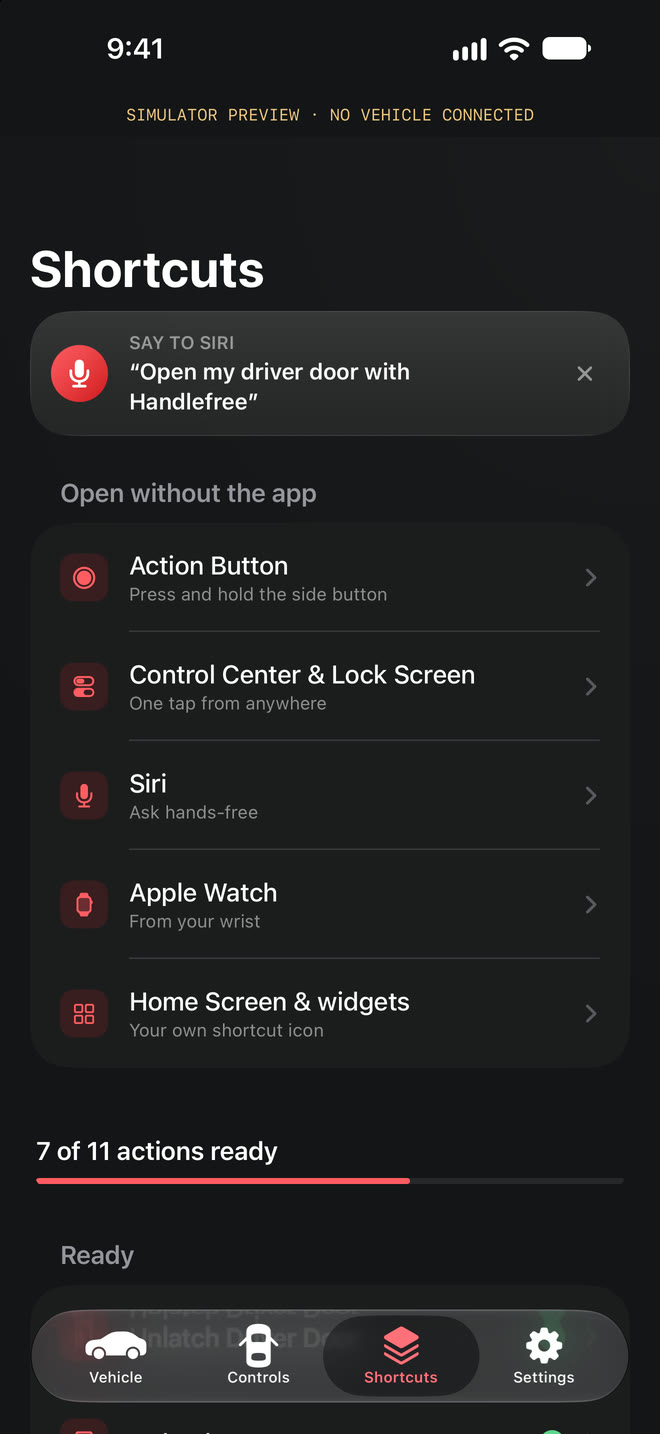
Handlefree fügt seine Aktionen automatisch zu Apple Kurzbefehle hinzu. Sag „Entriegle die Fahrertür mit Handlefree“ oder „Öffne meinen Kofferraum mit Handlefree“, oder lege eine Aktion in einen Kurzbefehl, auf die Aktionstaste oder in ein Widget. Auch die Tesla-App bietet Siri-Kurzbefehle. Handlefree arbeitet per Bluetooth, ohne Tesla-Anmeldung.
Kostenlos oder Pro: Fahrertür, Verriegeln und Entriegeln sind kostenlos. Mitfahrertüren, Frunk, Kofferraum und Ladeklappe gehören zu Handlefree Pro (einmalig 19,99 €, 7 Tage kostenlos testen).
Wenn die Steuerung nur die App öffnet
Das Öffnen von Handlefree kann Teil des authentifizierten Systemsteuerungsablaufs sein. Es bedeutet allein nicht, dass ein Fahrzeugbefehl gesendet wurde. Prüfe am geparkten Auto die benannte Aktion, Einrichtungs- oder Bestätigungsabfragen, den Urlaubsmodus und das angezeigte Ergebnis. Funktioniert dieselbe Aktion nur in der App, wähle die gewünschte Aktion erneut und prüfe die App-Version. Tippe nicht wiederholt, ohne die Tür zu prüfen.
Diese Handlefree-Aktionen gibt es
Fahrertür entriegeln, Beifahrertür entriegeln, Hintertür Fahrerseite entriegeln, Hintertür Beifahrerseite entriegeln, Frunk öffnen, Kofferraum öffnen, Kofferraum schließen, Ladeklappe öffnen, Ladeklappe schließen, Fahrzeug entriegeln und Fahrzeug verriegeln. Die Fahrertür ist sofort bereit; Mitfahrertür-, Laderaum- und Ladeklappen-Aktionen werden freigegeben, nachdem du sie einmal am Auto getestet hast.
Siri-Sätze, die funktionieren
- „Entriegle die Fahrertür mit Handlefree“
- „Öffne meine Fahrertür mit Handlefree“
- „Entriegle die Beifahrertür mit Handlefree“
- „Öffne meinen Frunk mit Handlefree“ · „Öffne meinen Kofferraum mit Handlefree“ · „Schließe meinen Kofferraum mit Handlefree“
- „Entriegle mein Auto mit Handlefree“ · „Verriegle mein Auto mit Handlefree“
Der App-Name im Satz sagt Siri genau, welche App gemeint ist. So fragt Siri nicht nach, ob du eine andere Auto-App oder CarPlay meintest.
Fertige Rezepte
- Kofferraum auf dem Home-Bildschirm: Füge im Tab Kurzbefehle von Handlefree den fertigen Kurzbefehl „Kofferraum öffnen“ hinzu, öffne ihn in Apples App Kurzbefehle über das Teilen-Menü und wähle Zum Home-Bildschirm.
- Frunk per Sprache: Sag „Öffne meinen Frunk mit Handlefree“. Nach der Bestätigung der Aktion ist nichts weiter einzurichten.
- Ladeklappe an der Ladesäule: Lege die Aktion „Ladeklappe öffnen“ auf die Aktionstaste oder als Kurzbefehl auf den Home-Bildschirm, dann ist die Klappe offen, bevor du das Kabel nimmst.
- iPhone ohne Aktionstaste: Einstellungen → Bedienungshilfen → Tippen → Auf Rückseite tippen, dann einen Handlefree-Kurzbefehl für zweimal oder dreimal Tippen wählen.
- Fahrertür im Kontrollzentrum: Ab iOS 18 fügst du die Fahrertür-Steuerung von Handlefree hinzu. Sie ist kostenlos.
Kofferraum-, Frunk-, Ladeklappen- und Mitfahrertür-Aktionen gehören zu Handlefree Pro, mit 7 Tagen Testphase nach dem Koppeln.
Eigenen Kurzbefehl bauen
- Öffne in Handlefree den Tab Kurzbefehle und wähle eine Aktion. Ihre Seite zeigt den Siri-Satz und unter Überall nutzen einen fertigen Kurzbefehl.
- Oder öffne Apples App Kurzbefehle, erstelle einen Kurzbefehl und suche nach „Handlefree“.
- Lege ihn auf den Home-Bildschirm, in ein Widget oder auf die Aktionstaste.
Der Weg über die Tesla-App
Die Tesla-App hat im August 2023 Siri-Kurzbefehle erhalten, etwa zum Ver- und Entriegeln. Die genaue Liste hängt von der App-Version ab. Nutzt du Teslas Kurzbefehle schon, kannst du sie behalten und Handlefree nur für das ergänzen, was fehlt, etwa eine bestimmte Mitfahrertür.
Wenn ein Kurzbefehl nicht läuft
- Entsperre das iPhone: Handlefree-Fahrzeugkurzbefehle laufen nicht bei gesperrtem Telefon.
- Schalte Bluetooth ein und bleib in der Nähe des Autos.
- Schalte den Urlaubsmodus in Handlefree aus.
- Fehlt eine Aktion, teste und bestätige sie zuerst in der App.
- Nach einer Neuinstallation fügst du den Kurzbefehl im Tab Kurzbefehle erneut hinzu.
- Nach der kostenlosen Testphase antworten Pro-Aktionen, dass sie zu Handlefree Pro gehören, und senden nichts.
- Siri öffnet eine andere Auto-App oder CarPlay: Sag „mit Handlefree“ dazu.
Vor der Nutzung auf dein Fahrzeug abstimmen
Lies die Kompatibilitätsbelege und ihre Grenzen. Eine Fahrzeugdarstellung ist kein Kompatibilitätstest. Halte einen funktionierenden physischen Schlüssel bereit.
Fragen
Kann ich den Tesla-Kofferraum mit Siri öffnen?
Ja. Sag am geparkten Auto bei entsperrtem iPhone „Öffne meinen Kofferraum mit Handlefree“. „Schließe meinen Kofferraum mit Handlefree“ schließt eine elektrische Heckklappe. Beides sind Pro-Aktionen und müssen zuerst einmal in der App getestet werden.
Warum muss ich „mit Handlefree“ sagen?
Apple verlangt den App-Namen in Siri-Sätzen, die eine App mitbringt, damit Siri weiß, welche App antworten soll. So wählt Siri auch keine andere Auto-App.
Brauche ich für diese Kurzbefehle die Tesla-App?
Nein. Handlefree koppelt einen eigenen Schlüssel mit deiner Schlüsselkarte und sendet die Befehle selbst. Die Tesla-App kannst du für ihre anderen Funktionen behalten.
Kann ein Kurzbefehl automatisch bei Ankunft laufen?
Handlefree sendet bei jeder Ausführung genau eine Anfrage und wiederholt nie von selbst. Die Fahrzeugaktionen brauchen ein entsperrtes iPhone und sind für einen bewussten Druck gedacht, nicht für unbeaufsichtigte Automationen.
Quellen
Tesla-Funktionen ändern sich mit Software-Updates; prüfe die verlinkte Quelle für dein Auto. Handlefree ist unabhängig und nicht mit Tesla, Inc. verbunden. Nutze Fahrzeugsteuerungen nur am geparkten Auto mit freiem Bereich.